微软疯狂送福利!GitHub 0元暴力撸出专属永久连接点,纯手动挡秒杀所有一键脚本!

在数字时代,寻找一个稳定且免费的服务器资源是每个科技爱好者的梦想。今天,"数字解码"要教大家一个硬核操作:利用 GitHub Codespaces 容器环境,手动挡搭建一个高速 VLESS 连接点。
这种方法抛弃了冗余的一键脚本,不仅响应速度更快,而且配置极其透明、安全。
为什么选择 GitHub Codespaces?
GitHub Codespaces 是微软提供的云端开发环境。它不仅拥有极高的带宽(通常是千兆对等),而且稳定性极佳。相比于传统的 VPS 搭建,这种方法不需要你购买域名或服务器,只需一个 GitHub 账号即可起飞。
核心搭建流程
GITHUB 官网:【点击前往】https://github.com/
第一步:创建一个新的仓库 (Repository)
Codespaces 必须依托于一个仓库才能运行。
- 在 GitHub 首页(右上角),点击加号 + 图标,选择 New repository。
- Repository name: 随便起个名字,比如
my-cloud-vps。 - Public/Private: 建议选 Private(私有),这样别人看不到你的服务器配置。
- 勾选 Add a README file(这能确保仓库不是空的,方便直接创建空间)。
- 点击底部的绿色按钮 Create repository。
第二步:启动 Codespace 环境
仓库创建好后,你会进入仓库主页。
- 找到绿色的 <> Code 按钮并点击。
- 在弹出的菜单中,选择 Codespaces 选项卡。
- 点击底部的 Create codespace on main。
- 提示:GitHub 会开始初始化环境,这可能需要 30 秒到 1 分钟。完成后,你会看到一个和 VS Code 一模一样的网页版编辑器。
第三步:进入终端操作
- 环境启动后,你会看到屏幕下方有一个 Terminal(终端)窗口(如果没有看到,按快捷键 Ctrl + \` 即可呼出)。
- 接下来你就可以执行之前提到的安装命令了。
- 输入:
sudo su获取 root 权限。
按照我之前给你的步骤安装 PufferPanel 或其他脚本。
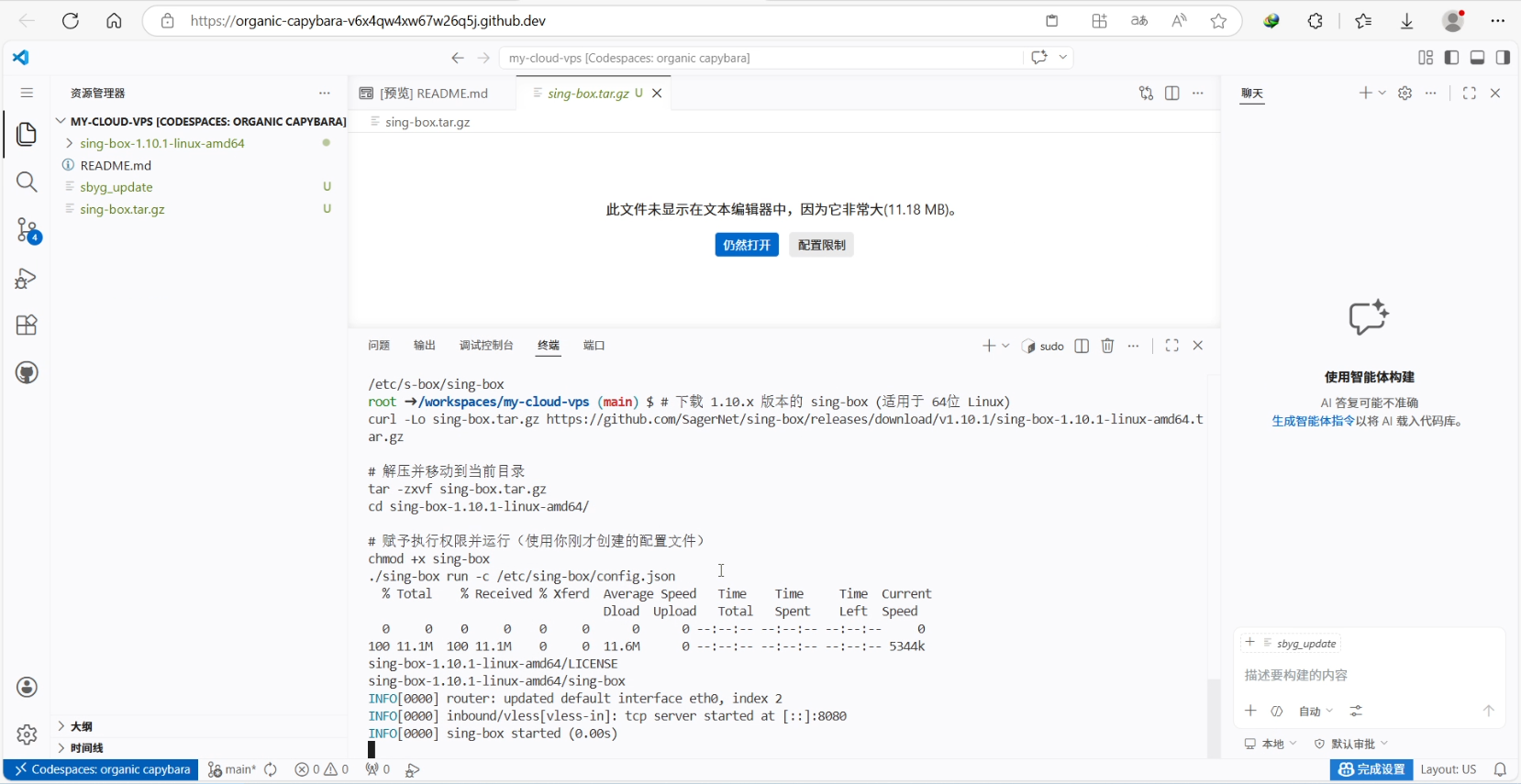
第四步:环境初始化(下载发动机)
首先,我们需要在 Codespaces 的终端中下载官方的编译程序。这一步相当于把"发动机"搬进我们的服务器。
# 1. 下载 sing-box 官方程序包
wget https://github.com/SagerNet/sing-box/releases/download/v1.10.1/sing-box-1.10.1-linux-amd64.tar.gz

# 2. 解压安装包
tar -zxvf sing-box-1.10.1-linux-amd64.tar.gz

# 3. 进入程序目录
cd sing-box-1.10.1-linux-amd64
第五步:精准配置(对准连接暗号)
为了确保连接的唯一性和安全性,我们需要手动写入配置文件。这里我们直接锁定 UUID 和传输路径,避免了脚本随机生成导致的不确定性。
把这里的 UUID 修改成自己的。
cat <<EOF > ./config.json
{
  "log": { "level": "info" },
  "inbounds": [{
    "type": "vless",
    "tag": "vless-in",
    "listen": "::",
    "listen_port": 8080,
    "users": [{ "uuid": "4ee06e75-4605-4cbd-896a-c88e7751cbbb" }],
    "transport": { "type": "ws", "path": "/vless" }
  }],
  "outbounds": [{ "type": "direct", "tag": "direct" }]
}
EOF
第六步:正式点火启动
运行以下命令,让服务在后台跑起来:
./sing-box run -c ./config.json
第七步:打通最后一公里(关键权限设置)
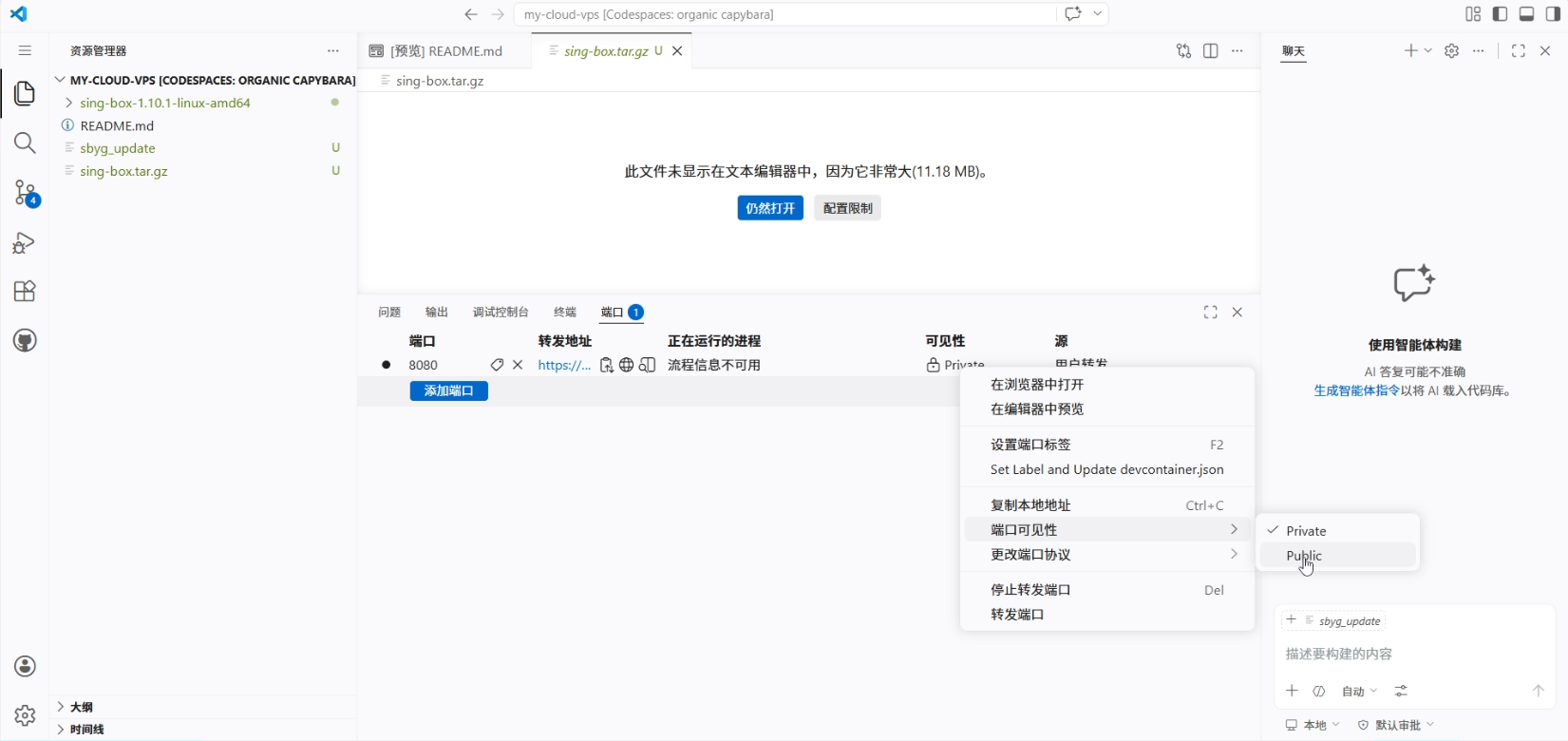
这是最重要的一步!GitHub 默认端口是私有的,我们需要手动公开:
- 点击底部的 Ports 标签页。
- 找到 8080 端口对应的 Local Address(或者右键点击端口选择 Copy Local Address),这才是填入客户端的"地址"。
- 在 Visibility 那一列,右键点击并将 Private 改为 Public。
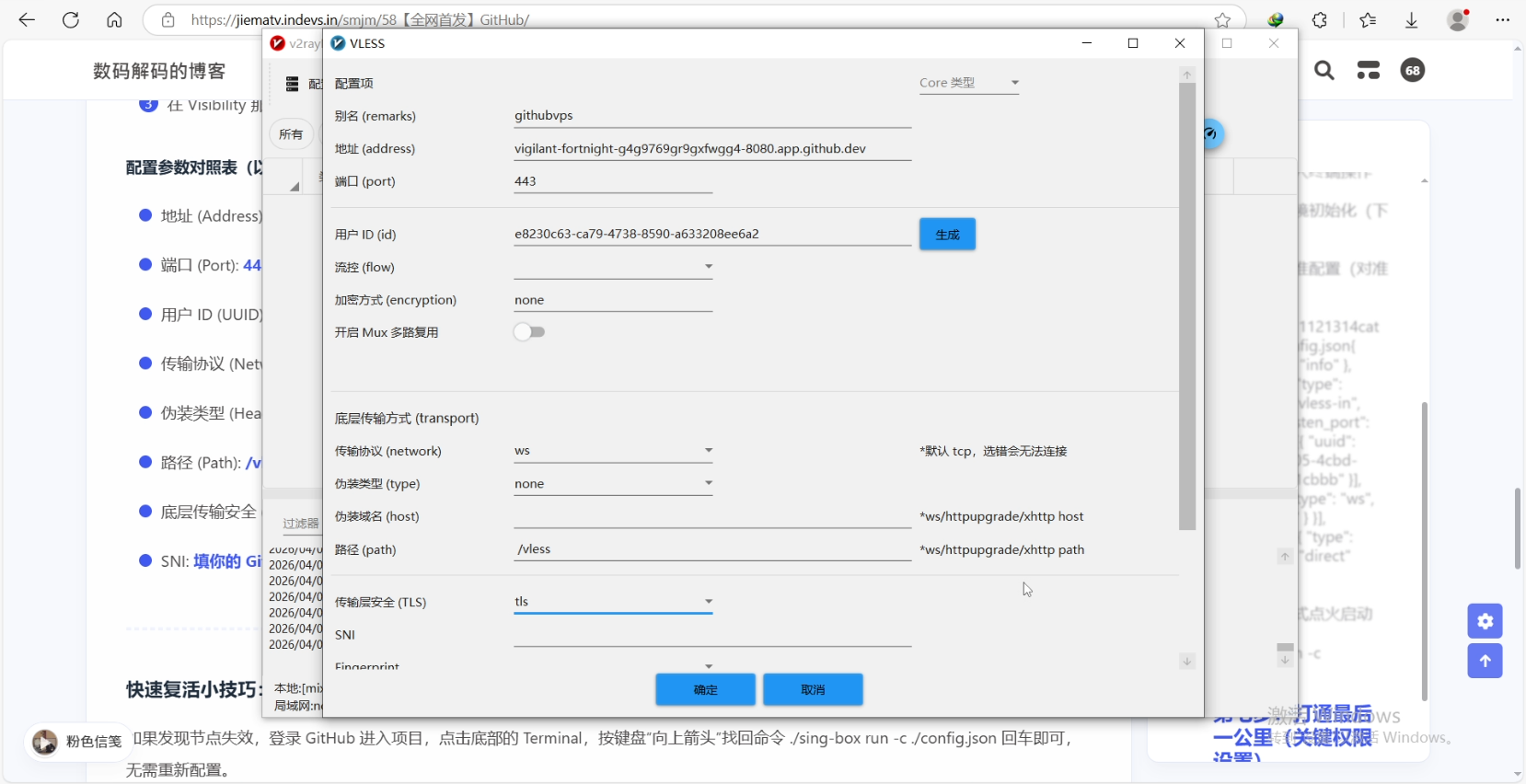
配置参数对照表(以 v2rayN 为例):
| 项目 | 填写内容 |
|---|---|
| 地址 (Address) | 填你的 GitHub 预览域名(不带 https://) |
| 端口 (Port) | 443(核心重点!) |
| 用户 ID (UUID) | 你自己的 UUID |
| 传输协议 (Network) | ws |
| 伪装类型 (Header type) | none |
| 路径 (Path) | /vless |
| 底层传输安全 (TLS) | tls |
| SNI | 填你的 GitHub 预览域名 |

快速复活小技巧
如果发现连接点失效,登录 GitHub 进入项目,点击底部的 Terminal,按键盘"向上箭头"找回命令 ./sing-box run -c ./config.json 回车即可,无需重新配置。
核心避坑指南(干货必看)
- 端口陷阱:虽然我们在 Codespaces 内部监听的是 8080 端口,但由于 GitHub 的转发层强制加密,大家在客户端填写时,端口务必填 443,传输协议选择 WS,并开启 TLS。
- 连接验证:一旦客户端配置正确并点击连接,你的终端会立刻跳出绿色的 connection accepted 字样。看到这个日志,就说明你已经成功免费试用到了微软的高速网络!
- 休眠机制:请注意,Codespaces 在无操作一段时间后会自动休眠。如果发现连不上了,记得登录 GitHub 重新启动该容器即可。
结语
通过这种手动配置的方式,我们不仅绕过了繁琐的脚本报错,还深刻理解了连接点运行的底层逻辑。这种利用云端资源的方式非常适合临时办公和技术研究。
本博客所有文章除特别声明外,均采用 CC BY-NC-SA 4.0 许可协议。转载请注明来源。
版权声明:本文为原创文章,版权归 喜糖甄选 所有,转载请联系博主获得授权。
本文地址:https://i.ximix.us/archives/GitHub-0.html
如果对本文有什么问题或疑问都可以在评论区留言,我看到后会尽量解答。